IPTV no Fire Stick: Instalação e Configuração
O Amazon Fire Stick é um dos dispositivos mais populares para assistir IPTV no Brasil. Compacto, acessível e poderoso, ele transforma qualquer TV com entrada HDMI em uma Smart TV completa com acesso a apps de IPTV. Neste guia, explicamos como instalar apps de IPTV no Fire Stick, incluindo o processo de sideloading para apps que não estão na Amazon App Store, além de dicas para melhorar o desempenho e como fazer um teste IPTV grátis.
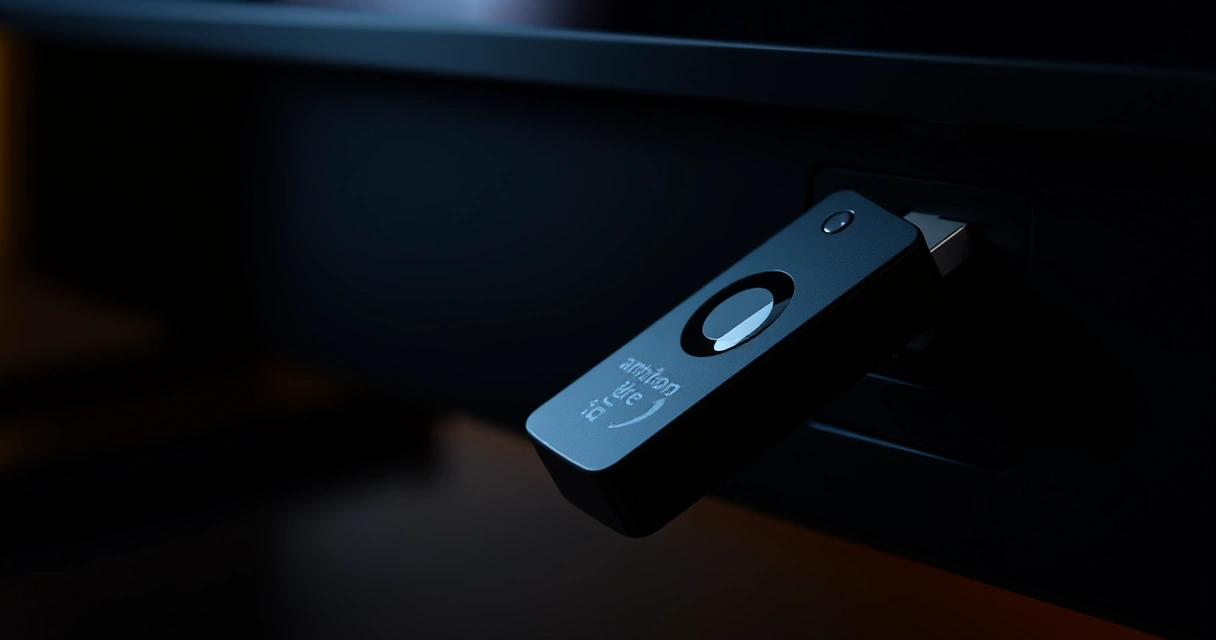
Por Que o Fire Stick é Ideal para IPTV
O Amazon Fire Stick se destaca como uma das melhores opções de TV Box para IPTV por diversos motivos. Primeiro, ele roda Fire OS, um sistema baseado em Android que suporta a maioria dos apps de IPTV. Segundo, é compacto e se conecta diretamente na porta HDMI da TV, sem cabos extras. O Fire Stick 4K e o Fire Stick 4K Max oferecem suporte a resolução 4K, HDR10+ e Dolby Atmos, proporcionando qualidade de imagem e som superior. O controle remoto com Alexa permite buscar conteúdo por voz. Além disso, o Fire Stick tem atualizações frequentes de sistema, boa conectividade Wi-Fi (dual band no 4K) e preço acessível — geralmente entre R$ 300 e R$ 500 no Brasil. Comparado a TV Boxes genéricas, oferece mais estabilidade e suporte oficial da Amazon.
Como Instalar Apps de IPTV no Fire Stick via Sideloading
Alguns apps de IPTV não estão disponíveis na Amazon App Store, mas podem ser instalados via sideloading (instalação manual de APK). Para isso, primeiro vá em Configurações > Meu Fire TV > Opções do Desenvolvedor e ative "Apps de fontes desconhecidas" ou "Instalar apps desconhecidos". Em seguida, instale o Downloader pela Amazon App Store — é um app gratuito que permite baixar APKs de URLs. Abra o Downloader e digite a URL do APK do app desejado (por exemplo, o TiviMate ou o XCIPTV). O download será feito e a instalação iniciará automaticamente. Após instalar, o app aparecerá na sua lista de aplicativos. Esse processo é seguro desde que você baixe APKs de fontes confiáveis. Apps como IPTV Smarters Pro geralmente estão na Amazon App Store e não precisam de sideloading.
Configuração de IPTV no Fire Stick: Guia Rápido
Após instalar o app de IPTV no Fire Stick, a configuração é rápida. Abra o app (IPTV Smarters, TiviMate ou outro) e selecione o tipo de login. Para Xtream Codes API, insira o endereço do servidor, nome de usuário e senha fornecidos pelo provedor. Para listas M3U, cole a URL completa da lista. Após conectar, aguarde o carregamento dos canais — pode levar alguns segundos dependendo do tamanho da lista. No TiviMate, configure o EPG separadamente em Configurações > EPG e adicione a URL do guia de programação. Para melhor desempenho no Fire Stick, desative apps em segundo plano que não está usando, limpe o cache regularmente e mantenha o dispositivo atualizado. Conectar o Fire Stick ao roteador via adaptador Ethernet (vendido separadamente) pode melhorar a estabilidade.
Fire Stick vs TV Box Genérica: Qual Escolher para IPTV
A escolha entre Fire Stick e TV Box genérica para IPTV depende das suas necessidades. O Fire Stick oferece sistema operacional estável, atualizações regulares, controle remoto com Alexa, design compacto e suporte oficial da Amazon. Já as TV Boxes genéricas com Android podem ter mais memória RAM (4 GB+), armazenamento maior, porta Ethernet nativa e, em alguns casos, melhor custo-benefício. Para IPTV especificamente, o Fire Stick 4K Max é suficiente para a maioria dos usuários — tem processador quad-core, 2 GB de RAM e Wi-Fi 6, o que garante streaming fluido em até 4K. TV Boxes genéricas são mais indicadas para quem precisa de armazenamento local, quer instalar muitos apps ou prefere Android TV puro. Em ambos os casos, a qualidade do IPTV depende mais do provedor e da sua internet do que do dispositivo.
Dicas Importantes
- Instale o Downloader da Amazon App Store para facilitar o sideloading de apps IPTV.
- Use o Fire Stick 4K ou 4K Max para melhor desempenho com canais em alta resolução.
- Conecte um adaptador Ethernet ao Fire Stick para uma conexão mais estável que o Wi-Fi.
- Limpe o cache do Fire Stick regularmente em Configurações > Aplicativos para evitar lentidão.
Perguntas Frequentes
Você pode instalar apps como IPTV Smarters Pro diretamente pela Amazon App Store. Para apps não disponíveis na loja, como TiviMate, use o sideloading: ative "Apps de fontes desconhecidas", instale o Downloader e baixe o APK pela URL.
O TiviMate é considerado o melhor app de IPTV para Fire Stick pela interface limpa, EPG completo e desempenho estável. O IPTV Smarters Pro é a melhor alternativa gratuita, disponível diretamente na Amazon App Store.
Sim, o Fire Stick 4K e o Fire Stick 4K Max suportam streaming IPTV em resolução 4K com HDR10+. Para aproveitar, você precisa de um provedor IPTV que ofereça canais em 4K e uma conexão de internet de pelo menos 25 Mbps.
Para a maioria dos usuários, sim. O Fire Stick oferece mais estabilidade, atualizações frequentes e suporte oficial. TV Boxes genéricas podem ter mais RAM e armazenamento, mas costumam ter sistema menos otimizado e sem atualizações regulares.
VPN não é obrigatória, mas pode ser útil para melhorar a privacidade e, em alguns casos, evitar bloqueios do provedor de internet. Apps como ExpressVPN e NordVPN são compatíveis com o Fire Stick e fáceis de configurar.
Compare os Melhores Testes IPTV
Acesse nosso diretório completo com análises independentes e avaliações verificadas de cada provedor de teste IPTV no Brasil.
Ver Teste IPTV GrátisConfira o melhor teste IPTV para Fire Stick com todas as plataformas avaliadas no Brasil em 2026.